O post Correção de cor das cenas: Segunda etapa apareceu primeiro em Luz, Câmera e ação! .
]]>Na segunda etapa da correção de cor você isola partes específicas da imagem e ajusta sua cor separadamente do resto da imagem.
Neste texto, daremos uma olhada nas etapas envolvidas na correção secundária de cor, desde o mascaramento de partes da imagem até a combinação dessas máscaras para isolar regiões muito específicas.
Estaremos usando como exemplo o DaVinci Resolve da Blackmagic porque é uma espécie de padrão da indústria para correção de cor e porque é gratuito (via moviola.com).
Correção de cor: Mattes
A segunda etapa de correção de cor trata da criação de mattes para mascarar certas partes da imagem. Esses mattes são normalmente criados de duas maneiras: eles podem ser gerados com um keyer ou podem ser articulados manualmente com uma curva spline.
Uma palavra rápida sobre a terminologia aqui, os termos mat e máscara são freqüentemente usados como o mesmo significado, mas mat na verdade se refere a qualquer imagem em tons de cinza que isola partes de uma imagem mestre, quando é usado para limitar o efeito de um filtro como um corretor de cor é chamado de máscara .
Em outras palavras, a imagem em tons de cinza é um mat, e o mat pode então ser aplicado como uma máscara.
Fazendo mattes simples
Antes de entrarmos no assunto, aqueles de vocês que vêm de motion graphics ou efeitos visuais precisam entender o modo preguiçoso de trabalhar do colorista.
O olho humano está mais preocupado com o contraste de luminância do que com os detalhes das cores. Dê uma olhada nessas duas imagens:
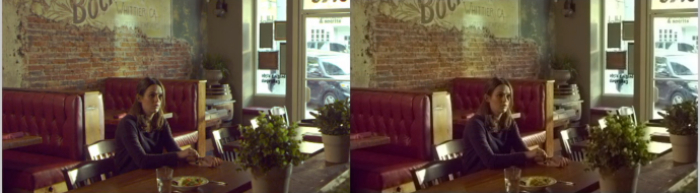
A imagem à direita teve suas informações de cor borradas, mas deixou seu canal de luminância intacto. Você percebe a diferença entre os dois? Provavelmente não muito, embora se você for mulher, sua visão superior das cores pode revelar as diferenças.
Mas dê uma olhada na mesma imagem se borramos o canal de luminância tanto quanto borramos os canais de cores:
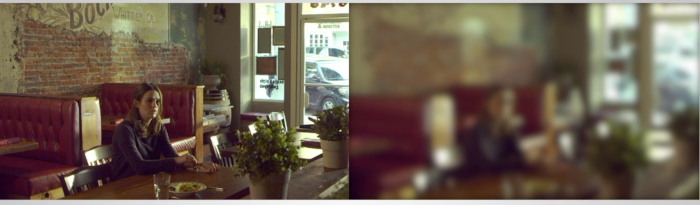
Seus olhos perdoam as informações precárias espaciais de cor, desde que a luminância ou o contraste permaneçam nítidos. Assim, não precisamos nos preocupar muito sobre exatamente onde ficam as bordas dos mattes.
Normalmente são usados mattes circulares ou retangulares simples com uma quantidade generosa de desfoque para criar correções de cores locais:
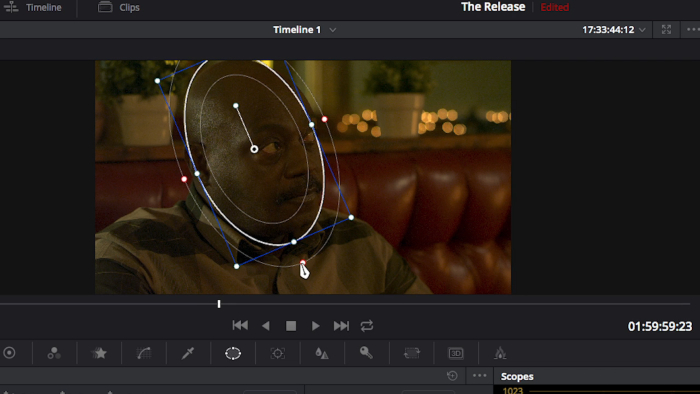
Os artistas de efeitos visuais estão acostumados a definir mattes em linhas muito precisas, mas esse tipo de detalhe é um exagero para a maioria dos trabalhos com cores e só retardaria o processo. Na verdade, existem muitas outras maneiras de criar mattes além de keys e curvas spline: Motion vector, pincéis e os mapas de disparidade são apenas alguns exemplos, mas a maioria deles leva mais tempo do que necessário para a correção de cor. Portanto, você pode salvar esse tipo de magia de pixel para seus efeitos visuais.
A maneira mais simples de criar um matte secundário é usar uma forma simples, também chamada de power window. Círculos e quadrados são provavelmente os mais comuns e são usados em uma ampla variedade de cenas.
Rastreamento
Até aqui tudo bem, mas quando pressionamos play nossa power window infelizmente fica exatamente onde a colocamos, sendo que o objeto se movimenta e sai do quadro. Obviamente, precisamos que a forma se mova com o objeto. A solução é trackear/rastrear o movimento do objeto. No Resolve, este é um processo bastante simples, basta acessar a guia de tracking e usar o tracker 3D:
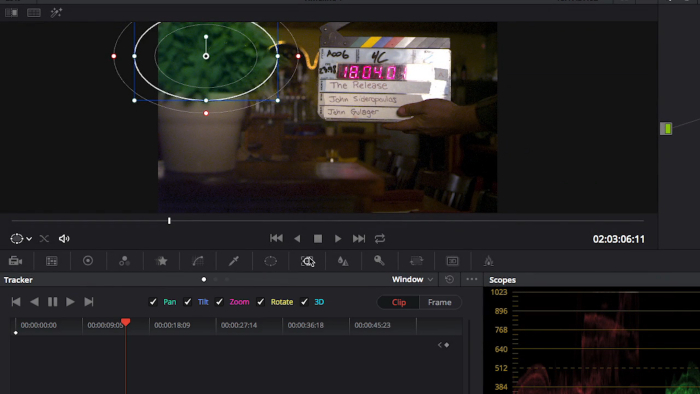
Assim que o rastreamento for concluído nossa forma se moverá com o objeto e, portanto, a correção de cor também.
Para movimentos mais difíceis, como, por exemplo, os braços em uma cena, o desfoque de movimento impedirá um rastreamento bem-sucedido. Nesses casos, você precisará mover e enquadrar a posição das formas manualmente.
Formas matte complexas
Às vezes, as formas predefinidas em uma correção de cor não se ajustam à situação específica. Digamos que precisamos aprofundar a cor desta luminária:
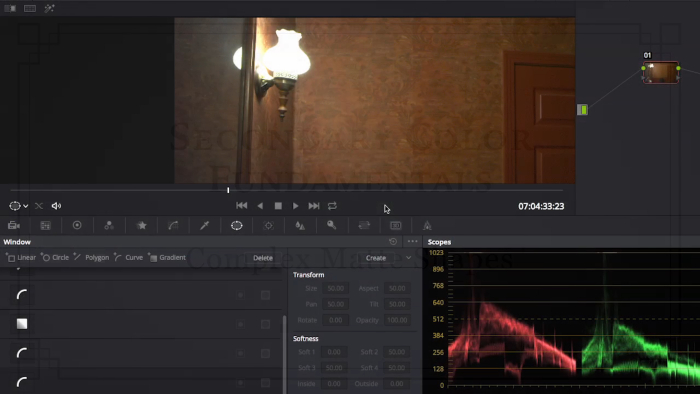
A forma incomum do objeto não permite um ajuste natural para um matte circular ou retangular, em vez disso, podemos criar uma forma personalizada usando uma curva spline. Usando uma ferramenta de curva, clicamos e arrastamos para criar pontos de controle que definem a forma:
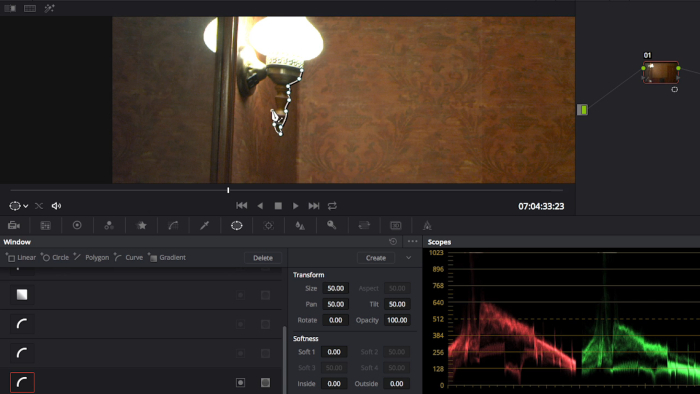
Quanto mais você arrasta, mais ampla é a curva no ponto que você está criando. Apenas não exagere, adicione muitos pontos e você pode ter muito trabalho extra caso o objeto mude de forma com o tempo. Normalmente, com essas ferramentas de spline, e é esse o caso aqui no Resolve, você clica de volta no primeiro ponto que fez para fechar a forma.
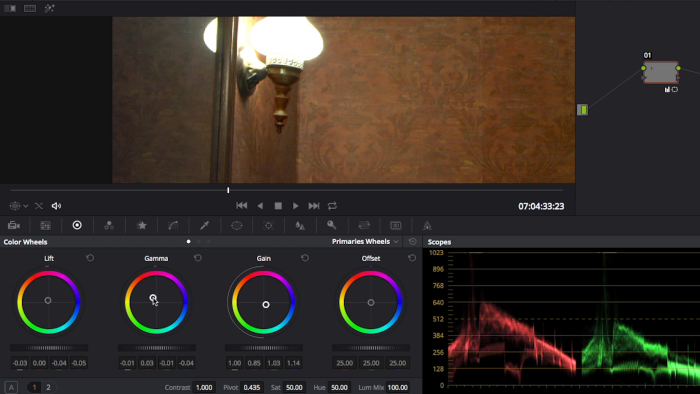
Agora vamos ocultar o contorno, adicionar mais um pouco de laranja às sombras e tons médios, mas conforme aumente um pouco o contraste de tons médios, talvez seja melhor diminuir o laranja para evitar que os realces fiquem muito quentes:
Por fim, adicionaremos um pouco de suavidade ao mat para remover qualquer linha de transição dura entre nossa correção e o resto da foto:
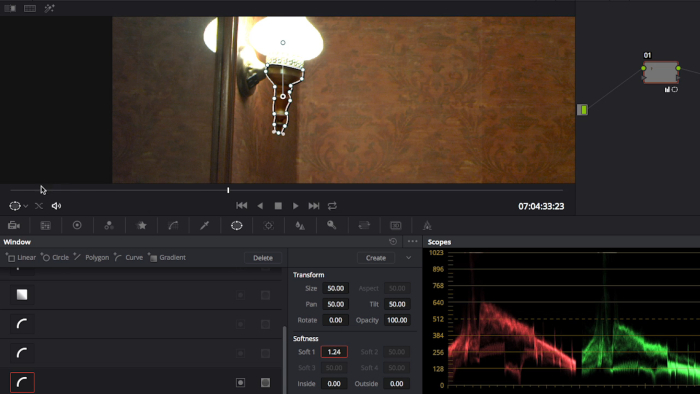
Agora, poderíamos ter tentado usar uma power window retangular e mover os cantos para se alinharem com a forma geral da luminária, mas, neste caso, isso escureceria de forma não natural a parede circundante que deveria ser totalmente iluminada pela luz da lâmpada.
Correção de cor final
Como exemplo de correção final, vamos adicionar um node e usá-lo para reduzir um pouco a intensidade da janela principal desta cena que foi estourada durante a master. Uma simples power window retangular resolverá o problema.
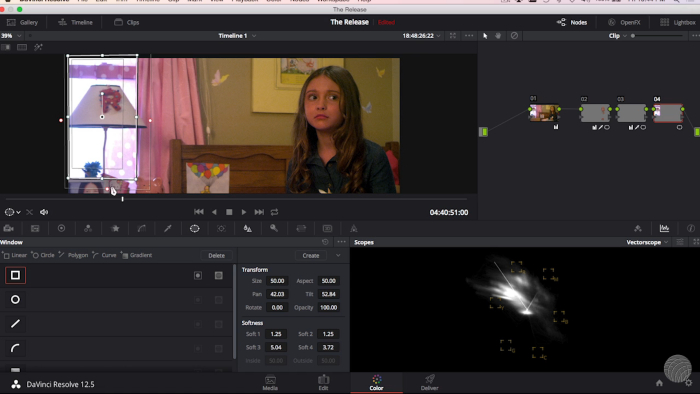
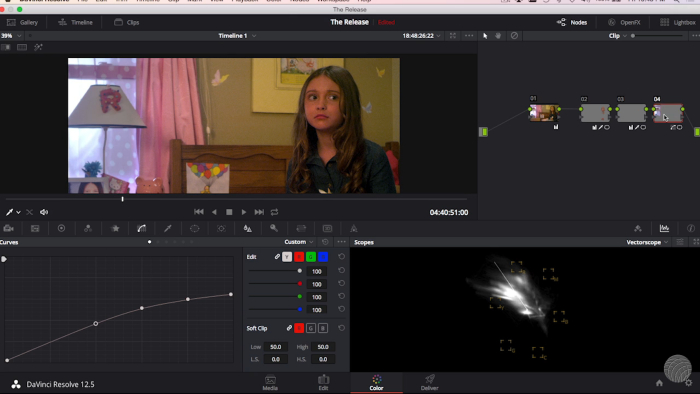
Desta vez, usaremos uma correção de curva para corrigi-lo, adicionaremos três pontos de controle à curva. O inferior agirá como uma âncora para evitar que os tons médios e as sombras mudem. Em seguida, vamos puxar para baixo os destaques, arrastando para baixo os três pontos de controle superiores para criar uma bela curva de queda sem qualquer clipping à medida que reduzimos o brilho. Agora recuperamos um pouco da textura da cortina e perdemos a aspereza da cena original:
Obviamente, cada cena é diferente, mas espero que você tenha reunido princípios suficientes aqui para trabalhar no básico da correção de cor de seu vídeo.
Confira também: Como editar uma cena de ação: 5 dicas para manter o público sempre atento e imerso na trama
Gostou do nosso texto sobre a segunda etapa da correção de cor das cenas? Deixe um comentário abaixo e não esqueça de compartilhar o post com seus amigos.
Acompanhe outras dicas de audiovisual e cinema aqui no nosso site.
O post Correção de cor das cenas: Segunda etapa apareceu primeiro em Luz, Câmera e ação! .
]]>